Cultura Remota y Equipamiento
Guía de Krisp.ai: cómo eliminar ladridos y obras de fondo en tiempo real
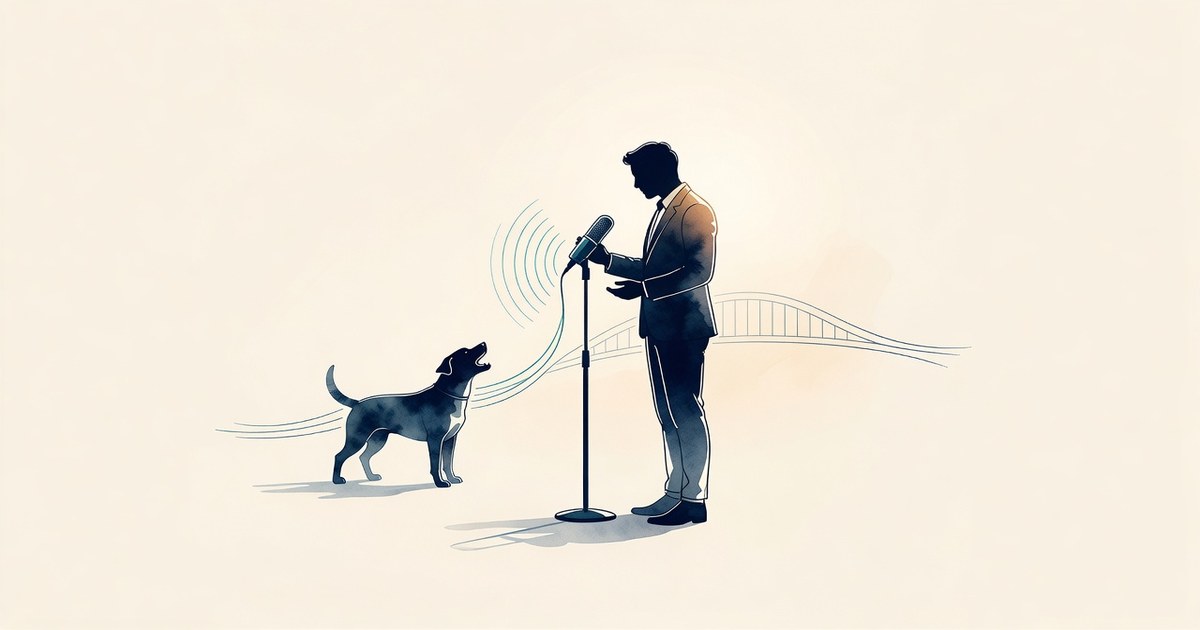
La calidad de audio es uno de los primeros filtros silenciosos que aplican los equipos de contratación y los managers de Estados Unidos cuando evalúan talento remoto. En scorecards de Greenhouse y Ashby, en debriefs de entrevistas y en las primeras llamadas de discovery con clientes, el ruido de fondo no se anota como “detalle menor”: se lee como falta de control del entorno profesional. Un perro ladrando, martillos de obra o el eco de una calle transitada no solo distraen; generan la percepción de que la persona no ha resuelto lo básico para operar como independent contractor confiable. En roles de customer success, account management, operations o support que pagan entre USD 45.000 y 85.000 anuales, y en posiciones de mayor seniority que superan los USD 100.000, la claridad de voz se vuelve parte del “executive presence” digital. Krisp.ai aparece una y otra vez en stacks reales de equipos distribuidos precisamente porque resuelve esto en tiempo real sin obligarte a mudarte ni a invertir en un estudio acústico. Lo que sigue es una guía operativa para integrarlo, probarlo y usarlo como ventaja competitiva, no como gadget.
¿Cómo elimina Krisp.ai los ladridos y el ruido de obras en tiempo real?
Krisp.ai usa modelos de machine learning entrenados para separar la voz humana del resto del espectro sonoro y cancela el ruido de fondo en milisegundos, tanto en el micrófono de salida como en los altavoces de entrada. No “baja el volumen” del ambiente: identifica patrones de ladridos, taladros, teclados ajenos, tráfico o eco y los suprime mientras deja pasar tu voz con naturalidad. Funciona como una capa de audio virtual que se interpone entre tu hardware y las aplicaciones de videollamada, por lo que Zoom, Google Meet o Slack Huddles reciben una señal limpia sin que tengas que configurar cada plataforma por separado. La cancelación opera en ambas direcciones: tú dejas de oír el ruido del otro lado y el interlocutor deja de oír el tuyo. En la práctica, esto significa que puedes estar en un departamento con obras en el edificio de al lado y sonar como si estuvieras en una oficina silenciosa, siempre que tu micrófono capture tu voz con un nivel decente y no satures la ganancia.
La diferencia frente a los filtros nativos de Zoom o Meet es la consistencia y la agresividad controlada del modelo. Los filtros de las plataformas suelen ser más suaves y a veces aplastan consonantes o generan artefacto metálico. Krisp mantiene inteligibilidad alta incluso con ruido intermitente e intenso, que es exactamente el perfil de ladridos o golpes de construcción. Se ejecuta en local (con opción de procesamiento en la nube según plan), consume recursos moderados en laptops modernas y no requiere que el otro participante instale nada. Para un profesional latinoamericano que trabaja como independent contractor, firma W-8BEN y cobra vía Deel o Stripe, esta capa de control del entorno se traduce directamente en menos fricción en llamadas de discovery, demos y stand-ups diarios.
¿Cómo se integra Krisp con Zoom, Google Meet y Slack sin fricciones?
La integración correcta no es “abrir Krisp y ya”. Es configurar Krisp como dispositivo de audio virtual del sistema y luego apuntar cada herramienta a ese dispositivo. En macOS o Windows instalas la app, le das permisos de micrófono y creas el dispositivo virtual “Krisp Microphone” y “Krisp Speaker”. A partir de ahí el flujo es simple y estable.
En Zoom: Settings → Audio → Microphone selecciona “Krisp Microphone”. En Speaker elige “Krisp Speaker” si quieres cancelación también en lo que escuchas. Activa “Automatically adjust volume” con cuidado; a veces conviene desactivarlo y fijar un nivel manual para evitar que Zoom pelee con Krisp. En Google Meet el proceso es idéntico dentro de la configuración de audio de la reunión o en los ajustes del navegador: micrófono y altavoz apuntan a Krisp. En Slack, tanto en llamadas 1:1 como en Huddles, vas a preferencias de audio y video y seleccionas los dispositivos Krisp. Si usas la app de escritorio de Slack el cambio es persistente; en la versión web depende del navegador.
Un detalle operativo que muchos pasan por alto: cierra y vuelve a abrir la aplicación de videollamada después del primer cambio de dispositivo. Algunos clientes cachean el hardware anterior y siguen mandando audio sucio hasta el reinicio. También conviene dejar Krisp siempre en “Noise Cancellation On” para micrófono y, según tu entorno, activar la cancelación de ruido entrante solo cuando estés en espacios compartidos o con familia. En stacks donde además usas Loom para async updates, Notion para documentación o HubSpot/Salesforce para notas de cliente, la claridad de las grabaciones de Loom mejora notablemente porque Loom también puede tomar el micrófono Krisp.
Si trabajas con equipos que usan Checkr o HireRight en el background check y luego te suman a canales de Slack de alto volumen, la primera impresión de audio limpio reduce la probabilidad de que te marquen mentalmente como “talento con fricción operativa”. No es superstición: es patrón observado en debriefs.
¿Cómo probar Krisp antes de una reunión crítica con un cliente o reclutador de EE. UU.?
Nunca estrenes la herramienta en la llamada que importa. El protocolo de prueba toma quince a veinte minutos y evita sorpresas de latencia, volumen bajo o voz robótica.
Primero, prueba local: abre Krisp, habla a tu micrófono normal y observa el medidor de voz versus ruido. Genera ruido real (video de obras o ladridos en otro dispositivo a volumen medio) y verifica que la forma de onda de salida se limpie. Segundo, prueba de ida y vuelta con un amigo o colega de confianza en Zoom o Meet. Pídele que evalúe tres cosas concretas: inteligibilidad de consonantes, sensación de “túnel” o metallicidad, y si tu volumen se siente natural. Tercero, graba un Loom de sesenta segundos explicando un proceso simple mientras hay ruido de fondo controlado; revísalo tú mismo con auriculares. Cuarto, simula la reunión real: misma laptop, mismos auriculares o headset, misma red, misma hora del día si el ruido es predecible (obras matutinas, por ejemplo).
Si detectas que Krisp atenúa demasiado tu voz, baja un punto la agresividad de cancelación o acerca el micrófono. Si aparece latencia perceptible, cierra pestañas pesadas, desactiva temporalmente otras apps de audio y verifica que no estés en modo de ahorro de energía extremo. En laptops de más de cuatro años a veces conviene el plan que permite más procesamiento local optimizado. Documenta tu configuración ganadora en un bloque de notas de Notion: dispositivo de entrada, nivel de ganancia del sistema, versión de Krisp y si usas cancelación bidireccional. Ese SOP personal te ahorra minutos de pánico antes de una final round.
Aquí tienes un guion completo en inglés para una prueba rápida con un colega o con alguien de tu red que ya trabaje remoto con empresas de Estados Unidos. Úsalo textualmente o adáptalo:
You: Hey, thanks for jumping on this quick test. I’m dialing in with Krisp on so I can stress-check noise cancellation before a client call tomorrow. Can you hear me clearly right now?
Colleague: Yeah, you sound clean. Want me to play some background noise on my end or should we test yours?
You: Let’s test mine first. I’m going to play a construction track at medium volume next to the mic for about twenty seconds. Just tell me if my voice stays natural or if it starts sounding muffled or robotic.
Colleague: Got it. Go ahead.
You: [plays noise, keeps talking] I’m walking through the Q3 handoff process the same way I would with the client… noticing any drop in clarity?
Colleague: Still crisp. A couple of S sounds got slightly softer but nothing that would hurt a sales call. Volume feels consistent.
You: Perfect. Now switch: I’ll turn Krisp off for ten seconds so you hear the raw noise, then back on. Just react naturally.
Colleague: Wow, yeah, the difference is night and day. With it off I could barely focus on what you were saying.
You: Awesome. Last thing—can you share your screen and talk for thirty seconds while I keep Krisp speaker cancellation on? I want to make sure incoming noise doesn’t bleed into my focus.
Colleague: Sure. [talks] How’s the incoming side?
You: Clean on my end too. Thanks for helping me pressure-test this. I’ll lock this setup for tomorrow.
Ese intercambio te da feedback concreto y te acostumbra a hablar con la herramienta activa.
¿Qué errores de audio te descartan o te bajan puntos en procesos con empresas de EE. UU.?
Los reclutadores y hiring managers no siempre lo verbalizan, pero el audio deficiente aparece en scorecards como “poor setup”, “distracting environment” o simplemente baja la puntuación de communication. Los errores más costosos son predecibles.
| Situación | Error común | Percepción del reclutador o manager | Enfoque recomendado |
|---|---|---|---|
| Entrevista en Greenhouse/Ashby con panel | Usar el micrófono del laptop sin filtro mientras hay perro o obras | “No controla su entorno; riesgo operativo en client calls” | Krisp como dispositivo por defecto + test 24 h antes |
| Primera llamada con hiring manager | Pedir disculpas repetidas por el ruido en lugar de resolverlo | Inseguridad y falta de ownership | Resolver en silencio con Krisp; si algo se cuela, una sola frase breve y seguir |
| Demo o customer call | Filtro nativo de Zoom demasiado agresivo que deforma la voz | “Suena artificial / cansado de escuchar” | Krisp con nivel medio-alto de cancelación + ganancia manual estable |
| Huddle diario en Slack o stand-up | Auriculares de baja calidad + eco de la habitación | Distrae al equipo y reduce confianza en updates | Headset decente + Krisp speaker cancellation |
| Grabación de Loom para async update | Ruido de fondo que obliga a regrabar o a subir subtítulos de emergencia | Se percibe como poco profesional y poco considerado del tiempo ajeno | Mismo stack Krisp + revisión rápida antes de enviar |
| Background check ya avanzado (Checkr/HireRight) y onboarding | Audio sucio en la primera semana de llamadas internas | Duda sobre si podrá sostener ritmo con clientes de EE. UU. | Protocolo de prueba ya documentado y aplicado desde día uno |
La tabla no es teórica. Refleja patrones que aparecen cuando se revisan debriefs reales. El profesional que llega con audio limpio no gana la oferta solo por eso, pero elimina una razón fácil para ser descartado frente a otro candidato de skill similar.
¿Cómo hablas de tu setup de audio si el tema surge en una entrevista o con un cliente?
No necesitas dar un discurso técnico. Necesitas proyectar que tienes el entorno bajo control. Aquí va un segundo guion verbatim para una situación frecuente: el entrevistador comenta ruido de fondo o pregunta cómo manejas el home office. Úsalo cuando haga falta; la mayoría de las veces Krisp hace que ni siquiera se mencione.
Interviewer: I’m picking up a little background noise on my side—how’s your setup usually for client calls?
You: Good catch. I’ve got a noise-cancellation layer running through Krisp that normally keeps things clean even if there’s street work or dogs nearby. Let me just double-check the input real quick… there we go. Can you confirm it sounds clearer now?
Interviewer: Yes, much better. Do you work from home full time?
You: I do. I’ve built a simple routine around reliable audio and a quiet enough zone so that discovery calls and weekly syncs stay focused. I also keep a backup headset ready in case anything unexpected pops up. Happens less than it used to, though.
Interviewer: Makes sense. We have a lot of customer-facing moments, so that kind of preparedness matters.
You: Absolutely. I treat audio the same way I treat a clean CRM hygiene in HubSpot or Salesforce—small thing that compounds into trust. Happy to walk through any recent client scenario if useful.
Notarás el uso natural de phrasal verbs (“double-check”, “pops up”, “walk through”) y la ausencia de justificaciones largas. Resuelves, confirmas y rediriges al valor.
¿Qué checklist operativo debes seguir cada vez que tienes una reunión de alto riesgo?
Copia este bloque y úsalo como SOP personal. Toma menos de cuatro minutos una vez que lo interiorizas.
PRE-CALL KRISP & AUDIO CHECKLIST (reunión crítica)

[ ] 1. Krisp abierto y en “Noise Cancellation – Microphone: On”
[ ] 2. Speaker cancellation On solo si el entorno entrante suele ser ruidoso
[ ] 3. Sistema operativo: micrófono y altavoz por defecto = dispositivos Krisp
[ ] 4. Zoom / Meet / Slack: verificar que la app apunta a Krisp (reiniciar app si se cambió hace <5 min)
[ ] 5. Ganancia de micrófono del OS entre 60-75 % (evitar auto-adjust agresivo)
[ ] 6. Test de 15 segundos: hablar + ruido de prueba → revisar medidor de Krisp
[ ] 7. Auriculares/headset conectados y seleccionados correctamente (no altavoz de laptop si hay eco)
[ ] 8. Red: cable ethernet o Wi-Fi estable; cerrar descargas y VPN innecesaria
[ ] 9. Loom o grabación de respaldo lista solo si la reunión lo permite y aporta valor
[ ] 10. Frase de contingencia preparada (máx. 8 palabras) por si algo falla: “One second, switching input.”
[ ] 11. Notas de la reunión en Notion o Google Doc ya abiertas; CRM (HubSpot/Salesforce) listo si aplica
[ ] 12. Post-call: 30 segundos para anotar si el audio se sintió óptimo o qué ajustar la próxima vez
Este checklist convierte una herramienta en hábito. Los independent contractors que sostienen relaciones largas con clientes de Estados Unidos y mantienen rates de USD 40-70 por hora (o salarios full-time equivalentes en el rango de USD 60.000-110.000 según rol y seniority) suelen tener exactamente este tipo de rituales invisibles. No se discuten en LinkedIn; se notan en la ausencia de fricción.
La cancelación de ruido no reemplaza skill, criterio ni dominio del negocio. Pero en un mercado donde decenas de candidatos compiten por la misma vacante remota y donde la primera impresión ocurre en una pantalla con audio, eliminar ladridos y obras de fondo en tiempo real es una de las palancas de menor esfuerzo y mayor retorno de profesionalismo percibido. Domina la integración con Zoom, Google Meet y Slack, prueba siempre antes de lo crítico y trata tu setup de audio con el mismo rigor con el que tratas un pipeline en Salesforce o un cierre de mes en QuickBooks o Xero.
Si quieres ver con claridad qué roles remotos y qué rangos salariales en dólares se ajustan mejor a tu experiencia actual, puedes hacer el diagnóstico gratuito de 2 minutos en el portal (/diagnostico/). Ahí cruzamos perfil, herramientas que ya manejas y demanda real de empresas de EE. UU. para darte una foto concreta de siguientes pasos.
¿Quieres saber qué rol en EE. UU. encaja con tu experiencia? En 2 minutos nuestro diagnóstico evalúa tu inglés, herramientas y trayectoria para calcular tu rol ideal y salario en dólares.
Hacer mi Diagnóstico de Perfil Gratis (2 min) →