Asistencia y Administración
Cómo coordinar webinars y eventos en Zoom para empresas de EE. UU.
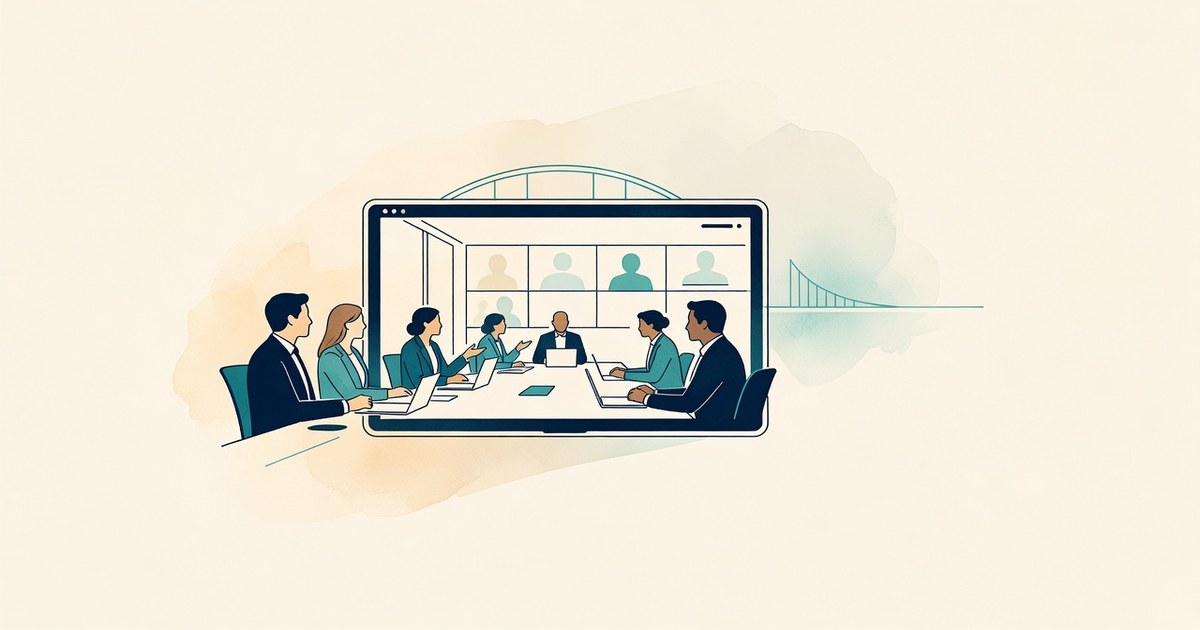
Son las 8:47 p.m. en tu ciudad. La laptop sigue abierta sobre el escritorio improvisado de la habitación, con tres pestañas de Zoom abiertas, un hilo de Slack que no para de sonar y un correo del cliente que llegó hace veinte minutos: “Necesitamos el webinar de product launch listo para el jueves a las 11 a.m. ET. 180 registrados hasta ahora. Confírmame salas de breakout, encuesta de salida y que el ensayo de mañana no falle”. Tú ya tomaste agua, ya cerraste la puerta para que no entre el ruido de la calle y estás revisando por tercera vez si el waiting room está activado y si los co-hosts tienen los permisos correctos. No es la primera vez que te toca esto, pero cada empresa de Estados Unidos tiene su propia forma de exigir precisión: unos quieren que el registro pase por HubSpot, otros que el replay quede subido a Notion antes de las 6 p.m. de su zona, y casi todos esperan que tú anticipes el fallo técnico antes de que ocurra. Esa sensación de “si esto sale mal, se nota en dólares” es exactamente el punto de partida de quienes logran quedarse en estos roles remotos. Aquí no se trata de saber “un poco de Zoom”. Se trata de convertir la coordinación de webinars y eventos virtuales en un servicio confiable, documentado y escalable que una empresa estadounidense pague en USD sin dudar.

## ¿Cómo coordinar webinars y eventos en Zoom para empresas de EE. UU.?

Coordina webinars y eventos en Zoom para empresas de Estados Unidos dominando cuatro frentes que ellos revisan desde el primer día: configuración impecable de salas y seguridad, invitaciones y registro sin fricción, ensayos técnicos previos con checklist grabado, y encuestas en vivo más reporte post-evento entregado en menos de dos horas. El rol se paga normalmente entre 18 y 32 USD por hora como contractor (con W-8BEN) cuando demuestras que reduces no-shows, evitas caídas de audio y entregas datos limpios al equipo de Marketing o Customer Success. No improvises: usa plantillas en Notion, grabaciones cortas en Loom para dejar evidencia y canales de Slack dedicados. El resto de esta guía te muestra exactamente cómo hacerlo hoy, con el nivel de detalle que un reclutador de Greenhouse o Ashby busca cuando filtra perfiles de Asistencia y Administración.

La mayoría de las personas que llegan a este trabajo remoto creen que “saber crear una reunión de Zoom” es suficiente. No lo es. Las empresas estadounidenses que contratan talento de Latinoamérica para este rol esperan que actúes como el dueño operativo del evento: desde el momento en que el product manager pega el brief en Slack hasta que el replay y las métricas quedan cargados en HubSpot o Salesforce. Tu valor está en la anticipación. Si el speaker se conecta desde un hotel con Wi-Fi inestable, tú ya tenías un plan B con un co-host local y una sala de prueba abierta 45 minutos antes. Si Marketing quiere segmentar a los asistentes por cargo, tú ya configuraste las preguntas de registro y la encuesta de salida de forma que los datos salgan listos para importar. Ese estándar es el que convierte un “me ayudo con Zoom” en un contrato recurrente de 20-25 horas semanales bien pagadas.

## ¿Qué configuración de salas y seguridad exigen realmente las empresas de Estados Unidos?

La configuración no es un detalle técnico: es la primera prueba de que entiendes el riesgo reputacional de la empresa. Un webinar de lanzamiento con 300 personas, o un evento interno de all-hands con leadership, no puede tener a cualquiera entrando, compartiendo pantalla o grabando sin control.

Empieza siempre con una plantilla de reunión recurrente o un Webinar (la licencia de Zoom Webinar es distinta a Meeting y la mayoría de las empresas serias la usan cuando esperan más de 100 asistentes). Activa waiting room por defecto. Desactiva “Join before host”. Limita el screen sharing solo a host y co-hosts. En Settings > Security, apaga “Allow participants to unmute themselves” hasta que el momento lo requiera, y controla quién puede usar la función de chat (muchas veces se deja solo host + panelists para evitar spam o preguntas fuera de tono).

Las salas de breakout se piden con frecuencia en workshops y eventos de enablement. Configúralas de dos maneras según el brief: pre-assign si ya tienes la lista de asistentes segmentada (por ejemplo, por región o por nivel de cliente en Salesforce), o create on the fly si el facilitador decide al momento. Nunca dejes las breakout rooms sin un co-host de apoyo en cada una cuando el grupo supera las 12-15 personas; el silencio incómodo se nota y el cliente lo comenta después en la retrospección.

Para seguridad adicional, muchas empresas piden que actives “Only authenticated users can join” cuando el evento es interno, o que uses un passcode + registration. Si el evento es externo y de generación de leads, el registration page de Zoom se conecta casi siempre a HubSpot o a un form de Typeform que luego cae en el CRM. Tú eres quien verifica que el UTM y el hidden field del source estén correctos antes de que se envíe la primera invitación.

Un detalle que separa a quien solo “monta la sala” de quien coordina de verdad: crea siempre una sala de prueba (test meeting) con el mismo ID de configuración y compártela 24 horas antes solo con speakers y co-hosts. Graba un Loom de 90 segundos mostrando que el waiting room, los permisos y la música de espera funcionan. Ese Loom se pega en el hilo de Slack del evento y queda como evidencia. Cuando algo falla en vivo, nadie puede decir que “no se revisó”.

## ¿Cómo se manejan las invitaciones, el registro y la comunicación sin que se escape nadie?

Las invitaciones son el primer punto de fricción y el lugar donde más se pierden asistentes calificados. El flujo estándar que verás en empresas que usan Greenhouse para contratar o HubSpot para nurturing es este:

1. El dueño del evento (Marketing o CS) te pasa el brief en Notion o en un doc de Google: fecha, hora ET/PT, objetivo, speakers, CTA final y lista de segmentos.
2. Tú creas el Zoom Webinar o Meeting, configuras el registration con los campos que ellos necesitan (nombre, email, company, role, y a veces “how did you hear about us”).
3. Generas el link de registro y lo entregas. Ellos lo meten en el email de HubSpot o en el sequence de Outreach. Tú no envías el blast masivo a menos que te lo pidan expresamente; tu trabajo es que el link y la página de confirmación estén perfectos.
4. 48 y 24 horas antes corres el reminder automático de Zoom y, si te lo piden, un mensaje corto en Slack al canal del equipo interno.

El error más costoso es mandar la invitación con la hora en tu zona local sin convertir a Eastern o Pacific. Usa siempre el convertidor oficial y escribe las dos zonas en el subject y en el body cuando el público es mixto. Ejemplo de línea clara: “Thursday, October 10 · 11:00 a.m. ET / 10:00 a.m. CT”.

Para eventos internos (all-hands, training, demo de producto para el equipo de ventas) muchas veces se usa el calendario de Google Workspace o Outlook de la empresa. Tú creas el evento, adjuntas el link de Zoom, pones a los speakers como “optional” o “required” según el protocolo de ellos, y agregas la agenda en la descripción. Si la empresa tiene un EA senior o un Chief of Staff, ellos revisan el calendar invite antes de que se envíe masivamente; tu trabajo es tenerlo listo y sin errores de zona horaria.

Cuando hay lista de espera o cupos limitados, controlas el registro manualmente desde el dashboard de Zoom y exportas el CSV cada mañana para que Marketing vea la calidad de los leads. Ese CSV se sube a HubSpot o se pega en el board de Notion del lanzamiento. Si te piden segmentar, aprendes a usar las custom questions del registration form para que después el filtro sea de un clic.

## ¿Cómo se hacen los ensayos técnicos que realmente evitan el desastre en vivo?

El ensayo técnico (tech rehearsal) es la diferencia entre un evento que “salió bien” y uno que el cliente recuerda como profesional. Nunca lo saltes, aunque el speaker diga “yo ya sé usar Zoom”.

Agenda el ensayo 24 o 48 horas antes, en el mismo horario si es posible, o al menos en una franja donde todos los speakers puedan estar 25-40 minutos. Envías un calendar invite solo a speakers, co-hosts y a la persona de Marketing que cuidará el chat. En el invite pegas la agenda del ensayo:

- Minuto 0-5: todos entran por el link de prueba, prueban audio e cámara.
- Minuto 5-12: el host comparte pantalla, prueba los slides, el video de fondo si hay, y los screenshare de cada speaker.
- Minuto 12-18: se simula la entrada de un “asistente” (tú o un compañero), se prueba el unmute, el raise hand y el chat.
- Minuto 18-25: se abren las breakout rooms si aplica, se prueba el broadcast de mensaje a todas las salas, y se cierra.
- Minuto 25-30: se revisa la encuesta de salida y el botón de recording (cloud recording + local backup si el cliente lo pide).
- Cierre: se acuerda la hora exacta de llegada el día del evento (speakers 15 minutos antes, co-hosts 20 minutos antes) y el canal de Slack de contingencia.

Graba el ensayo con permiso y sube el link a Notion o al canal. Si un speaker tiene eco, luz mala o un fondo que distrae, se lo dices con respeto y con solución (“¿puedes usar auriculares con micrófono y el fondo blur nativo de Zoom?”). Las empresas valoran más a quien señala el riesgo con calma que a quien calla para no incomodar.

El día del evento abres la sala 20-30 minutos antes. Pones la música de espera si está en la marca, revisas que el cloud recording esté en “record to cloud” y que la opción de automatic transcription esté activa (muchas empresas la usan después para clips de LinkedIn). Tú eres la última línea: si el internet del speaker principal cae, ya tienes al co-host listo para tomar el control de la pantalla y leer las notas que preparaste en un doc compartido.

## ¿Qué errores te descartan rápido y cómo los evitas con un sistema simple?

Los reclutadores y los hiring managers que publican estos roles en Ashby o Greenhouse no buscan a alguien que “domina Zoom”. Buscan a alguien que no genera fuego. Estos son los errores que más rápido queman la confianza:

| Situación | Error común | Percepción del reclutador / cliente | Enfoque recomendado |
|-----------|-------------|-------------------------------------|---------------------|
| Zona horaria del evento | Enviar invite solo en hora local de Latam o equivocar ET vs PT | “No presta atención a los detalles básicos; nos va a hacer quedar mal con speakers de California” | Siempre escribe ET + PT + tu zona de referencia. Usa World Time Buddy y pega captura en el hilo de Slack |
| Registro y datos de leads | Dejar el form de Zoom con campos por defecto y sin UTM | “Los leads llegan sucios; Marketing pierde tiempo limpiando” | Custom questions alineadas al CRM + hidden fields. Export CSV diario y nota en Notion |
| Ensayo técnico | Hacerlo el mismo día o solo con un speaker | “Improvisado; alto riesgo de falla en vivo” | Ensayo 24-48 h antes, grabado en Loom, checklist firmado por todos los speakers |
| Breakout rooms | Abrirlas sin pre-assign ni instrucciones claras | “La gente se queda callada y la experiencia se siente amateur” | Pre-assign cuando hay lista, instrucciones escritas de 2 líneas pegadas en el chat de cada sala, co-host de apoyo |
| Post-evento | Entregar el recording dos días después o sin métricas | “Lento; no entiende que el follow-up es parte del evento” | Recording + chat + encuesta + attendance report en carpeta de Notion o Drive en menos de 120 minutos |
| Comunicación de crisis | No tener canal de backup cuando falla el audio | “Se paraliza; no tiene ownership” | Canal de Slack #evento-nombre + número de WhatsApp de contingencia solo para speakers (acordado antes) |

Además de la tabla, ten presente la figura contractual. Casi todos estos roles se pagan como independent contractor. Te van a pedir el W-8BEN (no el W-9), tus datos bancarios para Wise, Payoneer o ACH internacional, y a veces un short video de 2 minutos en Loom presentándote y mostrando una pantalla de un evento anterior (con datos sensibles tapados). Si llegas a la entrevista técnica, prepárate para compartir pantalla y configurar en vivo un waiting room + breakout + poll en menos de siete minutos. Eso pesa más que cualquier certificado.

## ¿Cómo se integran las encuestas en vivo y el reporte que el cliente realmente usa?

Las encuestas (polls) y el reporte post-evento son el entregable que Marketing y Revenue Operational teams miran para decidir si te renuevan las horas. Zoom permite crear polls antes o durante. La práctica que funciona:

- Una encuesta de “icebreaker” o de expectativa al minuto 3 (opcional).
- Una encuesta de contenido a la mitad (para re-enganchar y medir si el mensaje está claro).
- La encuesta de salida obligatoria: “¿Qué tan útil fue?” (1-5), “¿Qué tema quieres que profundicemos?” y “¿Podemos contactarte para una demo / next step?”. Esta última es oro para el equipo de ventas.

Configura las polls como “anonymous” o no según el brief. Si el evento es de customers, muchas veces quieren nombre asociado para el follow-up en Salesforce. Al terminar, descarga el Poll Report, el Attendance Report y el chat. Limpia los correos duplicados, cruza con la lista de registrados y sube todo a la carpeta del evento en Notion o al objeto de Campaign en HubSpot. El resumen ejecutivo que ellos aman cabe en un solo bloque de Notion:

- Asistentes únicos / registrados (show-up rate)
- Minutos promedio de permanencia
- Resultados de la encuesta de salida (con % )
- Preguntas del Q&A que quedaron sin responder (para el follow-up)
- Link del recording + transcript
- Próximos pasos recomendados (quién debe llamar a quién)

Ese bloque se pega en el hilo de Slack del evento y se archiva. Cuando el mes siguiente te pidan “el mismo nivel de coordinación para el webinar de partnership”, ya tienes la plantilla y el historial.

### Artefacto copiable: checklist de coordinación de webinar (para pegar en Notion o imprimir)
WEBINAR / VIRTUAL EVENT RUN OF SHOW & TECH CHECKLIST Client: _______________________ Event name: _______________________ Date: ___________ Start time (ET): ___________ Expected attendees: _____
PRE-EVENT (T-72h to T-24h) [ ] Zoom Webinar/Meeting created with correct license [ ] Waiting room ON / Join before host OFF [ ] Screen share: Host + Co-hosts only [ ] Registration form fields mapped to HubSpot/Salesforce needs [ ] Custom polls created (icebreaker + mid + exit survey) [ ] Breakout rooms pre-assigned OR plan documented [ ] Calendar invite sent to speakers with ET/PT and agenda [ ] Test meeting link created and shared [ ] Loom of tech setup recorded and posted in Slack [ ] Slack channel #event-[name] created + contingency WhatsApp list [ ] Co-hosts added and permissions verified
TECH REHEARSAL (T-48h or T-24h) [ ] All speakers joined test link [ ] Audio, video, virtual background checked [ ] Screen share + slides + video playback tested [ ] Breakout open/close + broadcast message tested [ ] Polls launched and results reviewed [ ] Recording (cloud) started and stopped successfully [ ] Backup plan if main speaker internet fails agreed [ ] Arrival time day-of confirmed (speakers -15 min, co-hosts -20 min)
DAY-OF (T-60 min to start) [ ] Room opened, music/branding on if applicable [ ] Cloud recording + transcription armed [ ] Co-hosts present and briefed [ ] Final speaker check in private chat or breakout [ ] Registration list downloaded and spot-checked
LIVE [ ] Start recording when host begins [ ] Monitor chat + raise hand + unmute requests [ ] Launch polls at agreed timestamps [ ] Open breakouts on cue, send broadcast instructions [ ] Note any technical issues in real time (Slack thread)
POST-EVENT (max 120 min after) [ ] Stop recording, wait for processing [ ] Download: MP4, chat, attendance, poll results [ ] Clean attendance CSV (remove duplicates, test accounts) [ ] Upload recording + files to Notion/Drive folder [ ] Fill executive summary block (show-up rate, scores, open questions) [ ] Post summary + links in Slack channel [ ] Flag hot leads or unanswered questions to CS/Sales owner [ ] Archive channel or mark event as closed in tracker
Owner: _____________________ Date completed: _____________ ```
Este checklist se vuelve tu sistema. Cada vez que lo usas, reduces la probabilidad de error y dejas una huella de profesionalismo que los clientes estadounidenses reconocen y pagan.
Si llegaste hasta aquí es porque ya entendiste que coordinar webinars y eventos en Zoom no es “apertar la sala”. Es diseñar una experiencia controlada, medible y repetible que protege la marca del cliente y le ahorra tiempo a su equipo. Ese perfil es exactamente el que las empresas de Estados Unidos buscan cuando abren vacantes de Asistencia y Administración remota y están dispuestas a pagar en dólares a contractors que entregan este nivel de ownership.
Para saber con claridad qué roles de coordinación de eventos, operaciones de webinars o asistencia ejecutiva encajan con tu experiencia actual y qué rangos de USD puedes pedir según tu nivel, puedes hacer el diagnóstico gratuito de 2 minutos en el portal (/diagnostico/). Es la forma más directa de dejar de adivinar y empezar a postular con un perfil alineado a lo que realmente están contratando. ```
¿Quieres saber qué rol en EE. UU. encaja con tu experiencia? En 2 minutos nuestro diagnóstico evalúa tu inglés, herramientas y trayectoria para calcular tu rol ideal y salario en dólares.
Hacer mi Diagnóstico de Perfil Gratis (2 min) →